 Internet NPC
HTML 初學筆記


歡迎來到我隨筆記錄學習網頁製作的第一篇文章,本篇會簡短介紹HTML的功用以及關於此網頁的HTML框架,這邊不會提到太多HTML元件,也不會去細講他們的屬性,我們只需要知道核心概念就好,剩下的就是根據需求查一下MDN來看看spec或是詢問AI工具即可。
HTML是什麼
全名為HyperText Markup Language,是用於建立網頁的標記語言,具體來說它標記了什麼呢? 基本上就是你在網頁上看到的一切內容: 章節標題、開頭的圖片等都是記錄在HTML的文件上,可以說它就是你網頁的建材,而這些建材是以一個個標籤的形式呈現在文件中,以下是最基本的架構:
<!DOCTYPE html>
<html lang="en">
<head>
...
</head>
<body>
...
</body>
</html><!DOCTYPE html>- 這是在告訴系統這個檔案是HTML格式的文件,可以看到他的語法是用<>包起來並自成一個單元,類別屬於單一標籤。<html lang="en">...</html>- 與前面不一樣,這邊是由起始標籤<html>與結束標籤</html>構成,屬於容器標籤,用來標示出文件的內容範圍,屬性lang用來描述網站使用的語言,在瀏覽器搜尋時設定目標語言就會參考這個來過濾。<head>...</head>- 標頭檔區域裡面會描述關於此網站的一些相關資訊(metadata),其中包含編碼方式、文件標題、作者資訊、關鍵字以及其他參考檔案(CSS, Javascript)的位置。<body>...</body>- body就是網頁內容撰寫的地方,裡面通常會是無數層不同功能的標籤所構成,有些是真正顯示出來的內容,有些是為了之後的CSS排版方便而創造。
知道框架後,我們需要去了解有哪些標籤能夠塞到head, body來實現我們預期的網頁,下一個章節介紹幾個常用且出現在此網頁上的標籤。
常用標籤
<title>...</title>- 使用於head,網頁在瀏覽器顯示的名稱就是定義於此,本網站的title是"HTML 初學筆記"。<meta $key=$val>- 使用於head,功能相當多元,可以設定不同屬性或說明,例如:charset="UTF-8"- 定義HTML文件的編碼方式,UTF-8能支援絕大部分的文字編碼並且維持相對較小的編碼長度,且大部分的瀏覽器都有支援,因此被廣泛採用。name="viewport" content="width=device-width, initial-scale=1.0"- 設定可視區域,主要是為了手機等行動裝置設定的,網頁要讓不同尺寸的螢幕都能正常顯示需要下點功夫,而這邊定義了兩個屬性: 指定螢幕寬度為裝置寬度,畫面初始縮放比例為100%。name="description" content="XXX"- 提供關於網頁的描述給瀏覽器顯示,就是搜尋時顯示在標題底下的那一小段文字,可以寫點吸人眼球的內容。
<header>...</header>- 使用於body,與前面的head不同,這裡指的是顯示在文件最上方頁首區域,也就是網頁logo以及連結<nav>呈現的地方。<main>...</main>- 使用於body,主要顯示內容的地方,內部會再細分成多個<section>, <aside>, <article>,用以呈現大小章節。<h1>...</h1>- 使用於body,定義出章節的標題,本章節的標題為"常用標籤",根據預設字體尺寸由大到小又可分成h1~h6,如果寫在不同層級的section,也會顯示出不一樣的大小。<p>...</p>- 使用於body,定義出章節的段落 (paragraph),也就是內文撰寫的地方,將一段文字包在一個區間並提供段落之間的間距控制等,文章內不可或缺的標籤。<img $key=$val>- 使用於body,用以在網頁中顯示圖片,具備多種屬性可以設定,常見:width="XXXpx"- 設定圖片的寬度,單位px,設定寬度後,高度會等比例調整,所以會跟height二選一,兩個同時設定的話則會得到失真的圖片。src="XXX"- 設定圖片來源,可以提供一段網址(ex: unsplash),或是網站伺服器本地圖片。alt="XXX"- 當圖片顯示不出來時 (網址過期、圖檔遭刪、格式不支援) 就會改顯示此文字,至少能讓人知道本來要顯示什麼。
<ul>... </ul> & <li>... </li>- 使用於body,呈現項目符號 (bullet),也就是本章節的那些黑色小圓圈,ul定義出項目的範圍,每組li則是一個項目,所以整個格式會是:<ul> <li>...</li> <!--項目1--> <li>...</li> <!--項目2--> <li>...</li> <!--項目3--> </ul><a href=$link>- 使用於body,a代表anchor - 提供超連結的功能,$link可以是外部網址,也可以是本網站內部的其他頁面/章節,當使用者點擊後就會跳轉到指定的網頁。
值得注意的是,header, main, aside等標籤並不會真的影響網頁的呈現,使用他們是為了之後的排版以及程式語意上的維護,讓其他開發人員或是搜索引擎更好了解這份HTML,所以還是別拿石頭砸自己的腳,照常見的方式去使用這些標籤,對於日後的維運會更方便!!!
尤其等之後學到CSS,還能把段落標籤搞得跟標題標籤一樣外觀,但真的沒必要阿XD
範例
在了解HTML文件的架構以及標籤後,可能還是不曉得要怎樣去運用這些標籤寫出一份網頁,這個章節要來實際描述一下本網站的HTML架構來供讀者參考,下圖為簡化的架構: 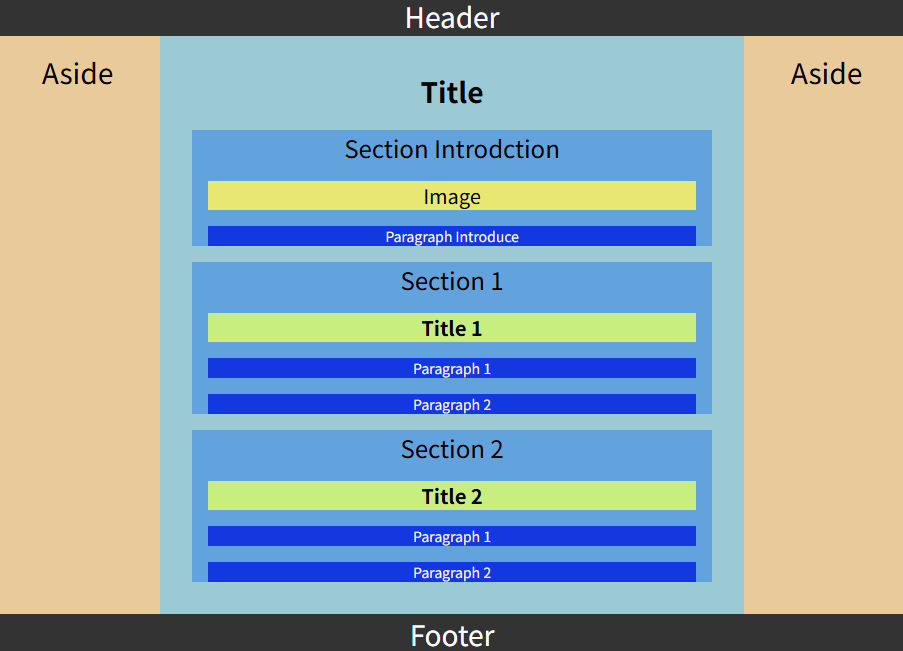
基本上都是用前面提過的標籤搭建,整個網頁可以分成五大區塊:
- 頁首: 放置連結與logo、網站名稱等資訊。
- 頁尾: 通常會放一些聯絡方式/地址,但目前我沒什麼可以放XD。
- 左側欄位: 提供文章章節以及閱讀進度等。
- 右側欄位: 提供news或推薦相關文章等。
- 主要內文: 以多個section組成,每個section又包含一個title/image加上多個paragraph。
底下提供此架構的HTML程式碼,建議讀者可以複製成一個HTML檔案 (ex: index.html),然後用瀏覽器開啟後,你就會發現......整個跟這個網頁一點也不像XDD,甚至連架構都跟上面的圖不一樣,這是因為沒有適當的排版/美化,也就是下一篇要介紹的CSS負責處理的。
也許你有注意到<div>標籤,他雖然沒有語意上的意義,但他可是排版用神器!!!
<!DOCTYPE html>
<html lang="zh-Hant-TW">
<head>
<title>MyWeb</title> <!--網頁名稱-->
<meta charset="UTF-8">
<meta name="viewport" content="width=device-width, initial-scale=1.0">
</head>
<body>
<header> <!--頁首區域-->
<h1> Header </h1>
</header>
<div>
<aside> <!--左側區域-->
<h1> Aside </h1>
</aside>
<main> <!--主要內文區域-->
<h1>Title</h1>
<section> <!--介紹,顯示一張lego圖片-->
<img width="200px" src="https://images.unsplash.com/photo-1560961911-a21c4f35443f?q=80&w=1374&auto=format&fit=crop&ixlib=rb-4.1.0&ixid=M3wxMjA3fDB8MHxwaG90by1wYWdlfHx8fGVufDB8fHx8fA%3D%3D" alt="這是一張lego積木">
<p> Paragraph Introduce </p>
</section>
<section> <!--第一段落-->
<h1>Section Title 1</h1>
<p>Paragraph 1</p>
<p>Paragraph 2</p>
</section>
</main>
<aside> <!--右側區域-->
<h1> Aside </h1>
</aside>
</div>
<footer> <!--頁尾區域-->
<h1>Footer</h1>
</footer>
</body>
</html>總結
本篇筆記簡短介紹了HTML做為網頁建材的角色,以及其基本語法-名為標籤的無數磚頭: <h1>, <p>, <img>等等,讀者可以嘗試去搭建自己的網頁架構,想想看要有哪些區塊以及內容要寫些什麼 (這可能才是最難的XD),也可以拿上面的範例去練習: 改一下內文、標題、增減章節數量,下一篇章會介紹CSS來把這些建材擺到正確的位置並進行美化,讓網頁更接近心中的樣子。